Cómo crear un blog con Astro e IA en menos de 5 minutos
Tutorial paso a paso para crear, personalizar y desplegar un blog Astro con IA en menos de cinco minutos — desde npx hasta una URL en Vercel.
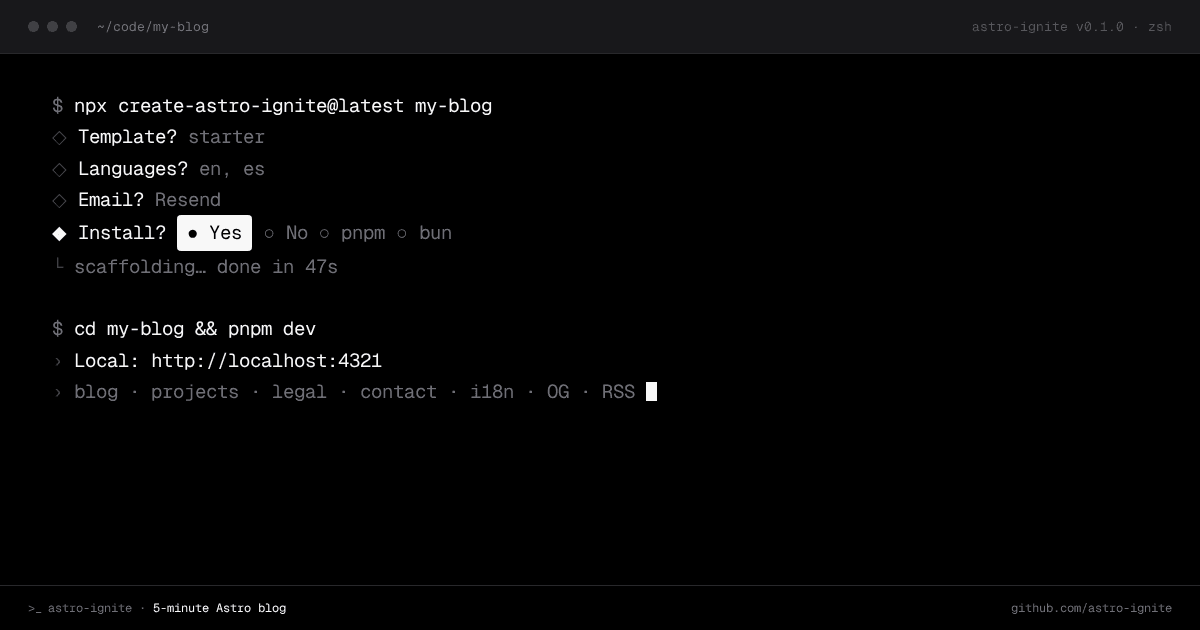
Puedes tener un blog Astro funcionando, con estilos y desplegado, en menos tiempo del que se tarda en leer el README de la mayoría de los starters. Este tutorial te lleva de una terminal vacía a un blog en vivo en Vercel en cuatro pasos, usando astro-ignite para crear el proyecto y sembrar el contenido.
Si nunca has tocado Astro, tranquilo — en esta guía no vas a escribir código específico del framework.
Lo que vas a construir
Un blog personal con:
- Una ruta
/blogfuncionando, soportada por colecciones de contenido de Astro y MDX - Un layout limpio con toggle de modo claro/oscuro
- Feed RSS, sitemap e imagen OG
- Rutas i18n paralelas listas para traducir cuando añadas un segundo idioma
- Desplegado en Vercel con una URL real
Requisitos previos
- Node.js 20 o superior. Compruébalo con
node -v. - Un gestor de paquetes.
pnpm,npm,yarnobun— el CLI detecta lo que tengas instalado. - Una cuenta de Vercel. El plan gratuito es suficiente.
Eso es todo. Sin API keys, sin configuración de terceros.
Paso 1 — Crear el proyecto
En una terminal nueva, ejecuta:
npx create-astro-ignite@latest my-blogEl CLI te hará cuatro preguntas:
- Nombre del proyecto — por defecto, la carpeta que indicaste.
- Gestor de paquetes — autodetectado; pulsa enter para aceptar.
- ¿Instalar dependencias ahora? — sí (te ahorra un paso).
- Plantilla — elige
starterpara un sitio de marketing con blog + proyectos, odocspara un sitio tipo documentación. Para este tutorial, eligestarter.
Cuando termine, entra al proyecto y arranca el servidor de desarrollo:
cd my-blog
pnpm dev
Abre http://localhost:4321. Deberías ver una landing con estilos, blog funcionando, borradores reales, toggle de modo oscuro y cookie banner — no un “hello world” de relleno.
Paso 2 — Revisa lo que se generó
Antes de personalizar nada, mira lo que tienes. Los archivos interesantes:
my-blog/
├── src/
│   ├── config/
│   │   └── site.ts                  # Config del sitio: nombre, locales, social, OG
│   ├── content/
│   │   ├── blog/{locale}/...        # Posts en Markdown / MDX por idioma
│   │   ├── authors/                 # Perfiles de autor (referenciados por posts)
│   │   └── legal/{locale}/...       # Plantillas de privacidad, términos y cookies
│   ├── content.config.ts            # Esquemas Zod para cada colección
│   ├── components/ui/               # Átomos estilo shadcn — tuyos para editar
│   ├── layouts/
│   │   ├── BaseLayout.astro         # Chrome universal + SEO + JSON-LD
│   │   └── ArticleLayout.astro      # Layout de post con breadcrumbs
│   └── pages/
│       ├── blog/[...slug].astro
│       └── [lang]/blog/[...slug].astro
└── astro.config.mjs
Dos archivos que conviene leer primero:
src/content.config.ts— define el esquema de cada colección. El esquemablogrequieretitle,description,datePublished,author,heroImagey una lista de tags. Se valida en build time, así que un campo que falte rompe el build, no producción.src/config/site.ts— la identidad de tu sitio. Edita aquí tu dominio, la lista de locales, las URLs sociales y la imagen OG por defecto, y los cambios cascadean por SEO, JSON-LD, sitemap, RSS y manifest.
Paso 3 — Personalizar
Dos ediciones pequeñas hacen tuyo el blog.
Cambiar la identidad del sitio
Abre src/config/site.ts y actualiza como mínimo:
export const siteConfig: SiteConfig = {
  url: 'https://tu-dominio.com',
  name: { en: 'Field Notes', es: 'Notas de campo' },
  description: { es: 'Viajes de escalada, problemas de boulder y material que sobrevivió.' },
  // ...
};
El nombre del sitio fluye automáticamente a las etiquetas <title>, al manifest, al JSON-LD Organization y a los metadatos OG.
Añadir un post real
Crea src/content/blog/es/primera-via.mdx:
---
title: "Por qué cambié a pies de gato de horma ancha"
description: "Después de seis meses con horma estrecha, mis pies tenían algo que decir en cada vía."
datePublished: 2026-05-14
author: jordi
heroImage: ../_assets/hero-welcome.svg
heroImageAlt: "Hero de placeholder — reemplazar con foto de pies de gato sobre roca."
tags: [escalada, material]
---

Lo primero que noté fue la hinchazón…
Guarda el archivo y el servidor de desarrollo lo recoge. El post aparece en /es/blog/primera-via, con el breadcrumb, el JSON-LD, la imagen OG y la franja de meta con tiempo de lectura generados automáticamente.
Paso 4 — Desplegar
La plantilla starter viene con el adaptador de Cloudflare por defecto, pero Vercel también funciona — cambia el adaptador en astro.config.mjs:
pnpm add @astrojs/vercelActualiza la config:
import vercel from '@astrojs/vercel';
export default defineConfig({
  // ...
  adapter: vercel(),
});
Despliega con el CLI de Vercel:
npm i -g vercel
vercel
Aproximadamente un minuto después tienes una URL en vivo del estilo https://my-blog-xyz.vercel.app. Conecta un dominio personalizado desde el panel de Vercel cuando estés listo.
Y a partir de aquí
Algunas direcciones desde este punto:
- Añade más posts. Coloca archivos MDX en
src/content/blog/es/y aparecerán automáticamente. - Añade otro idioma. Suma
'en'asiteConfig.locales, creasrc/content/blog/en/y las rutas i18n paralelas se activan sin más cableado. - Edita el registro. Los átomos en
src/components/ui/son Astro + JS vanilla — sin dependencia de framework. Edita, borra, reemplaza. - Compara opciones. Si todavía estás decidiendo qué CLI encaja, la comparación create-astro vs astro-ignite cubre ambas en profundidad.
- Mira alternativas. Las mejores plantillas Astro en 2026 lista diez temas forkeables para cuando un CLI no encaja.
Eso es un blog real, en una URL real, en menos de cinco minutos. Si astro-ignite te ha resultado útil, dale una estrella en GitHub — esa es la señal principal del proyecto.